Biblioteca de materiais
Arquivos e links organizados em pastas, compartilhados com um aluno ou com uma turma inteira.
A biblioteca guarda os arquivos e links que você usa nas aulas em um lugar só, organizados do seu jeito, e os entrega ao aluno pelo portal — sem grupo de WhatsApp, sem e-mail com anexo, sem “manda de novo aquele PDF?”.
Subir um material
Em Ensino › Materiais, clique em “Novo material”
Escolha o tipo: Enviar arquivo (PDF, imagem, Word ou PowerPoint, até 25 MB) ou Link externo — um vídeo do YouTube, um exercício online, uma pasta do Drive.
Dê um título (e uma descrição, se ajudar)
É o que o aluno vê no portal. “Lista 3 — verbos irregulares” diz mais que “lista3.pdf”.
Marque as pastas
Um material pode estar em várias pastas ao mesmo tempo — a mesma lista pode viver em “Gramática” e em “Turma A2” sem você duplicar o arquivo.
Arquivo maior que 25 MB
O limite vale para o arquivo que você sobe aqui, não para o que o aluno pode receber. Suba o arquivo no Google Drive (ou no YouTube, se for vídeo), copie o link e cadastre-o como Link externo: ele entra na biblioteca como qualquer outro material, vai para as mesmas pastas e é compartilhado do mesmo jeito. O aluno vê um botão Abrir no portal em vez de Baixar.
Antes de colar o link do Drive, abra o compartilhamento do arquivo e deixe como “qualquer pessoa com o link”. Se ficar restrito, o aluno clica e recebe “você precisa de acesso” — e o pedido de acesso chega para você, um por aluno.
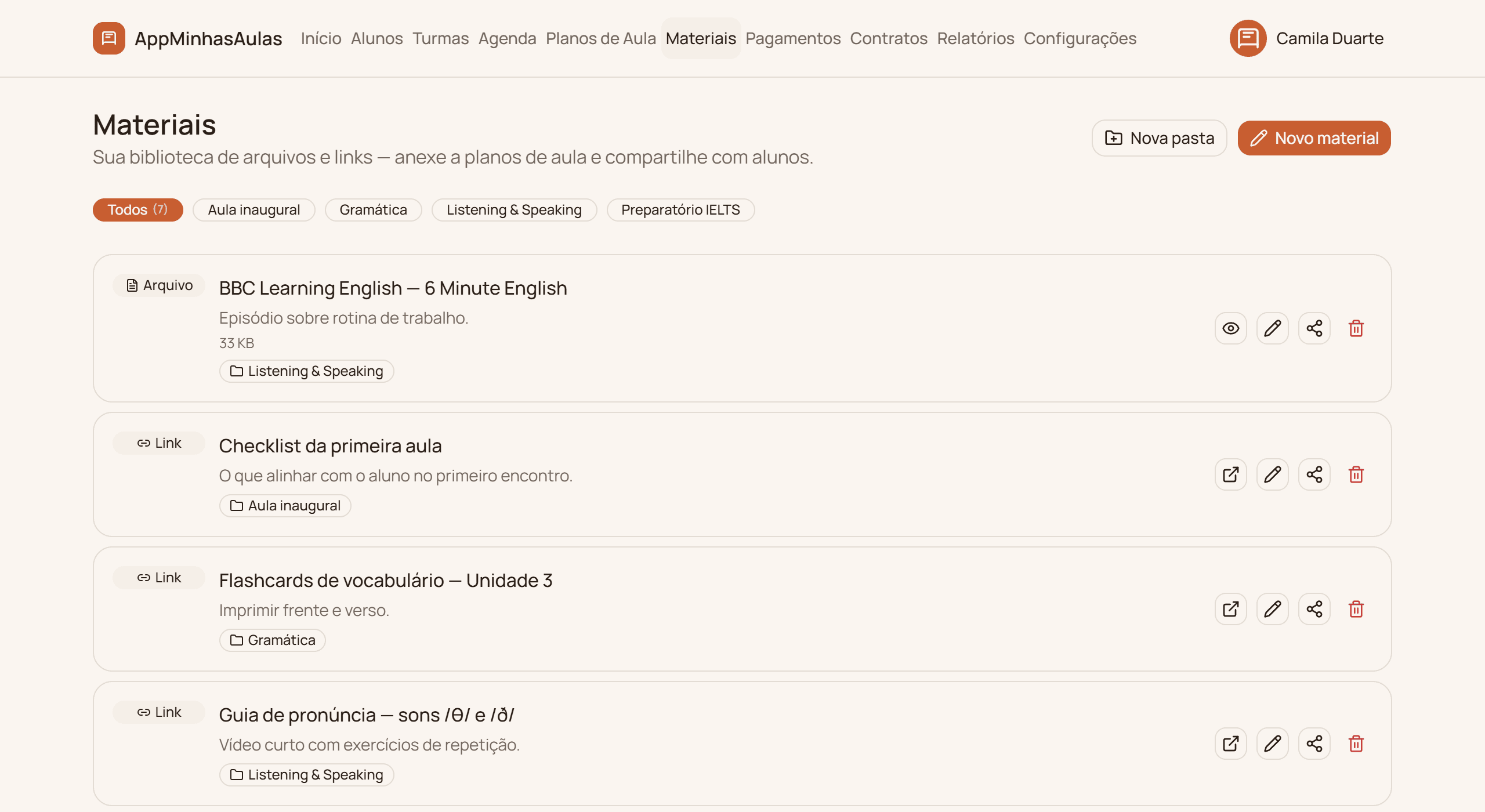
Compartilhar
Subir não compartilha: um material novo é seu e só seu até você decidir o contrário. No botão Compartilhar da linha do material, marque os alunos e as turmas que devem recebê-lo. Quem estiver marcado passa a ver o material no portal, na hora.
Dá para compartilhar uma pasta inteira do mesmo jeito — útil quando você monta uma pasta por turma ou por nível e quer que tudo que cair ali chegue ao grupo.
Anexar aos planos de aula
Os mesmos materiais podem ser anexados às suas notas de plano de aula. Isso é para você: serve para lembrar o que usou em cada encontro, e não compartilha nada com ninguém.
O que o aluno vê
No portal dele, em Materiais, aparecem só os materiais compartilhados com ele (direto ou pela turma). PDFs e imagens abrem ali mesmo, sem download; links abrem no destino.
Excluir apaga para todo mundo
Excluir um material tira o arquivo da sua biblioteca e do portal de todos os alunos com quem ele foi compartilhado. Se a ideia é só parar de compartilhar com alguém, desmarque a pessoa em Compartilhar — o arquivo continua seu.
Continue por aqui
Quer usar o AppMinhasAulas com os seus alunos?
Grátis até 31 de dezembro de 2026, sem cartão de crédito e sem limite de alunos.
Criar minha conta