Convidar o aluno para o portal
Um link pessoal, de uso único. No app ele vê aulas, materiais e pagamentos, e os lembretes chegam como notificação, fora do seu limite de WhatsApp.
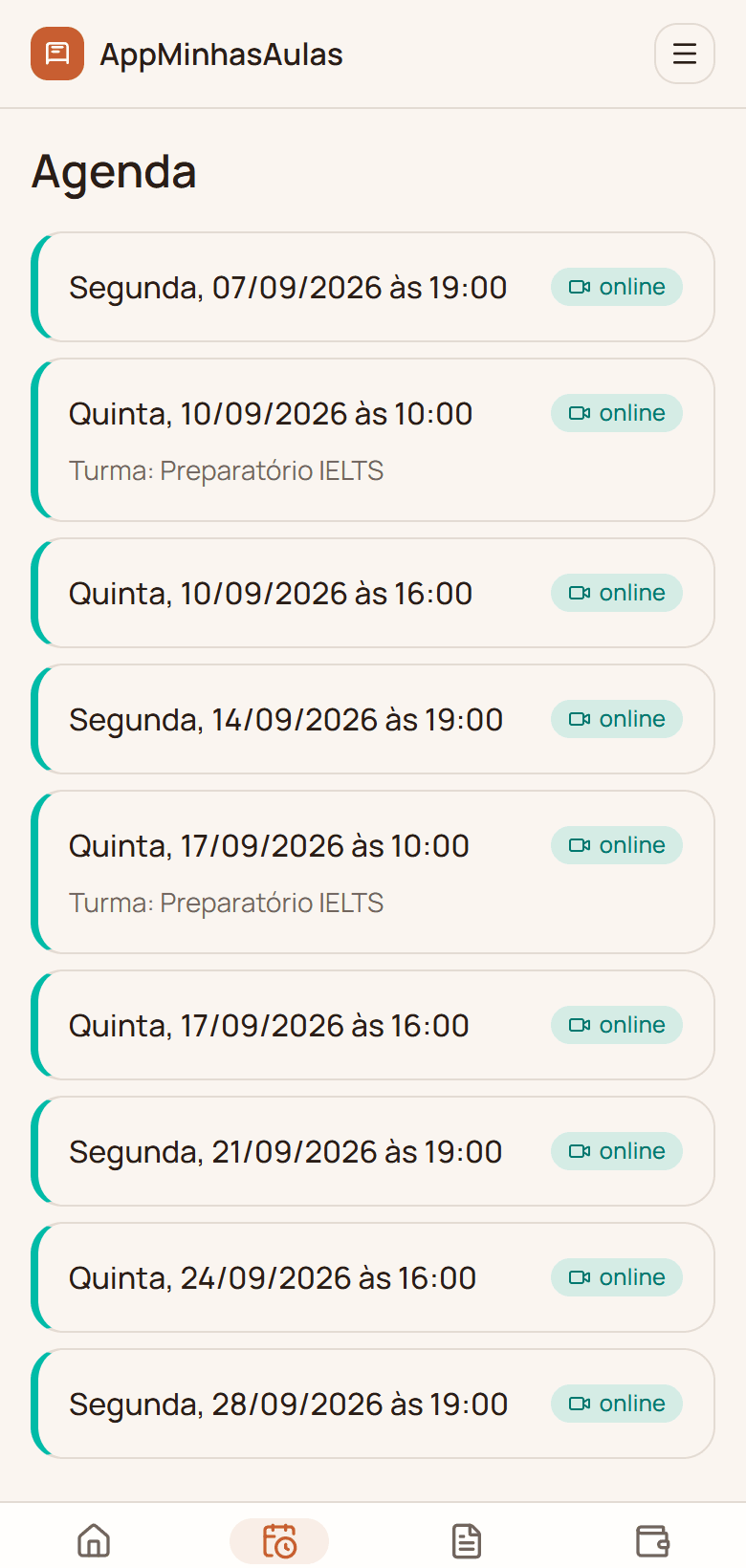
O portal é a área do seu aluno: lá ele vê as próximas aulas, os materiais que você compartilhou, a situação dos pagamentos e o contrato. Ele não instala nada e não cria senha — entra por um link enviado ao e-mail dele. E só existe se você convidar: sem convite, o aluno continua sendo seu aluno normalmente.
Vale convidar todo aluno: quem ativa as notificações do portal passa a receber os lembretes de aula e de pagamento por ali, e essas notificações não contam no seu limite mensal de mensagens de WhatsApp.
Enviar o convite
Na tela Alunos, clique no ícone de convite na linha do aluno
Ao cadastrar um aluno novo, o convite já aparece logo depois de salvar — não precisa voltar à lista.
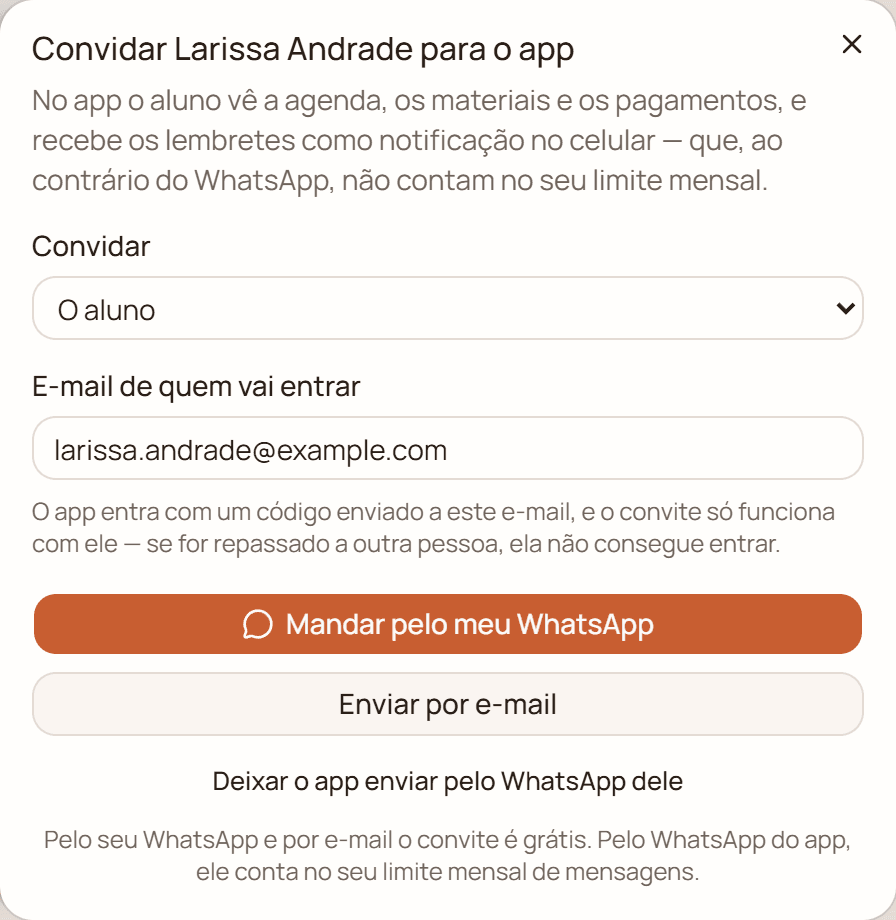
Escolha quem vai receber
Se o aluno tem responsável cadastrado, você escolhe entre o aluno e o responsável. Dá para convidar os dois: é um convite para cada um.
Confirme o e-mail de quem vai receber
Esse e-mail fica gravado no convite: o link só ativa o acesso para ele. Se a mensagem for encaminhada para outra pessoa, ela não consegue entrar.
Escolha como mandar
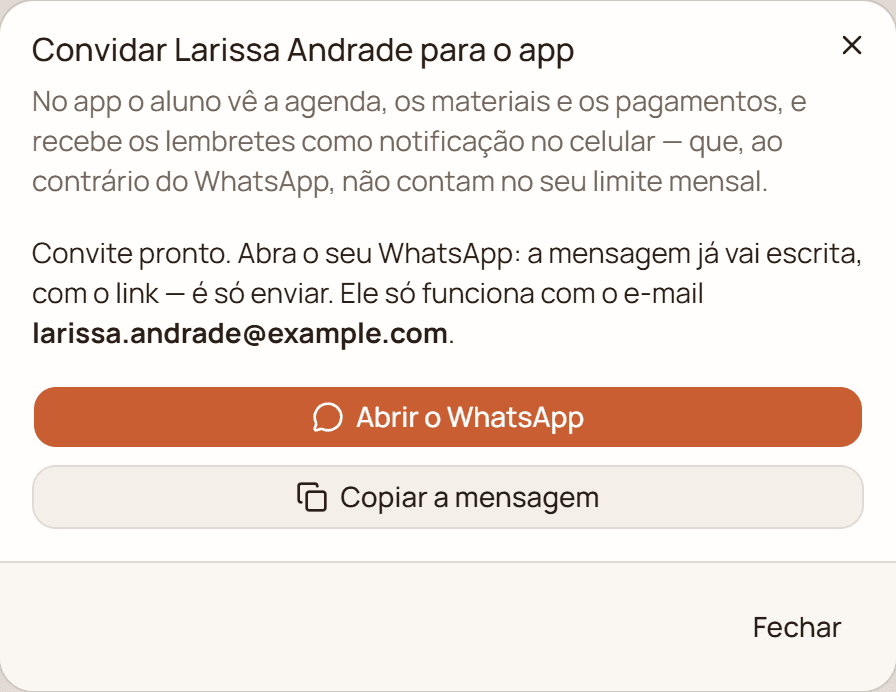
- Pelo seu WhatsApp — abre o seu WhatsApp com a mensagem e o link já escritos; é só enviar. O aluno recebe do número que já conhece.
- Por e-mail — o app manda o convite para o e-mail informado.
- Pelo WhatsApp do app — o app envia sozinho. Esse é o único jeito que conta no seu limite mensal de mensagens, e exige o consentimento de WhatsApp marcado no cadastro do aluno.
Convidar vários de uma vez
Na tela Alunos, a aba Fora do app mostra quem ainda não recebe os avisos pelo app. Lá, o botão Convidar por e-mail manda o convite de uma vez para todos os que ainda não foram convidados e têm e-mail no cadastro — você vê a lista antes de enviar. Quem já tem um convite esperando fica de fora, para o link que está com ele continuar valendo.
Entrou, mas não ativou as notificações
Quem entra no app e pula as notificações continua recebendo os lembretes pelo WhatsApp. Na linha desse aluno aparece Sem notificações · Pedir para ativar: um toque abre o seu WhatsApp com um pedido já escrito e um link que leva direto à tela de ativar.
O link vale uma vez só
Depois de ativado, o convite se esgota. Isso é proposital: um link de acesso que continua valendo em qualquer conversa encaminhada é um acesso aos dados do seu aluno circulando por aí. Se o aluno perder o link antes de ativar, é só enviar um convite novo.
Quem está entrando no portal do aluno
Na linha do aluno existe o painel Quem acessa o portal. Cada linha ali é um login que enxerga a agenda, os materiais, os pagamentos e o contrato daquele aluno, com o e-mail, o papel (aluno ou responsável) e a data em que o acesso foi ativado.
- Revogar — bloqueia aquele login. Dá para restaurar depois.
- Remover — apaga o acesso para sempre.
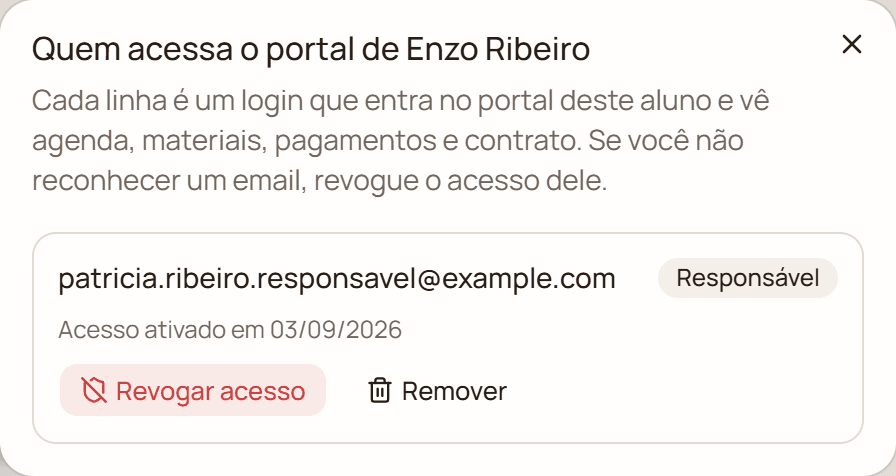
Se você não reconhecer um e-mail dessa lista, revogue. É a tela para conferir de tempos em tempos, sobretudo em alunos que trocaram de responsável.
Como o aluno entra depois
Nas próximas vezes, ele acessa pela tela de login do portal informando o mesmo e-mail e recebendo um link de entrada. Nada de senha para ele esquecer — e nada de senha para você administrar.
O que ele encontra lá
- Agenda — as próximas aulas, com link do Meet quando a aula é online.
- Materiais — só o que foi compartilhado com ele ou com a turma dele.
- Pagamentos — o que está pago, pendente e atrasado, com o Pix quando houver.
- Contrato — para ler e assinar, se você usa contratos.
- Avaliar — depois de três aulas concluídas, ele pode avaliar suas aulas.
O aluno vê apenas os dados dele. E, se quiser sair de vez, ele mesmo pode encerrar o próprio acesso pelo portal, em Excluir acesso.
Continue por aqui
Quer usar o AppMinhasAulas com os seus alunos?
Grátis até 31 de dezembro de 2026, sem cartão de crédito e sem limite de alunos.
Criar minha conta