Presença, falta e reposição
Como registrar o que aconteceu em cada aula e por que nenhuma reposição combinada se perde.
Marcar o que aconteceu em cada aula é o que transforma a agenda em histórico: é daí que saem o relatório do aluno, as horas dadas no mês e a lista de reposições que ainda estão em aberto. São dois cliques por aula, e dá para marcar a qualquer momento — inclusive antes de a aula acontecer, quando o aluno já avisou que não vem.
Presente ou falta
Cada aula na Agenda tem um controle com dois lados: Presente (✓) e Falta (✕). Clique no lado que aconteceu. Clicar de novo no lado que já está marcado desfaz e volta ao estado neutro; clicar no lado oposto troca direto.
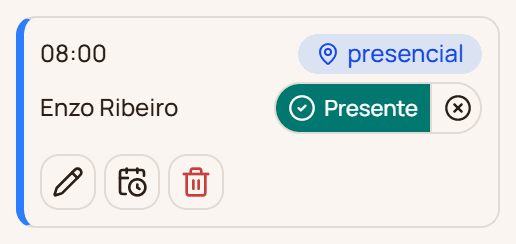
O que acontece se você não marcar nada
Aula que já passou e ficou sem marcação é tratada como presença presumida — o lado “Presente” aparece destacado e o relatório já conta a aula como dada. Clicar ali transforma a presunção em confirmação. Ou seja: esquecer de marcar não estraga seus números; marcar falta é que é indispensável, porque isso o app não tem como adivinhar.
Quando o aluno remarca
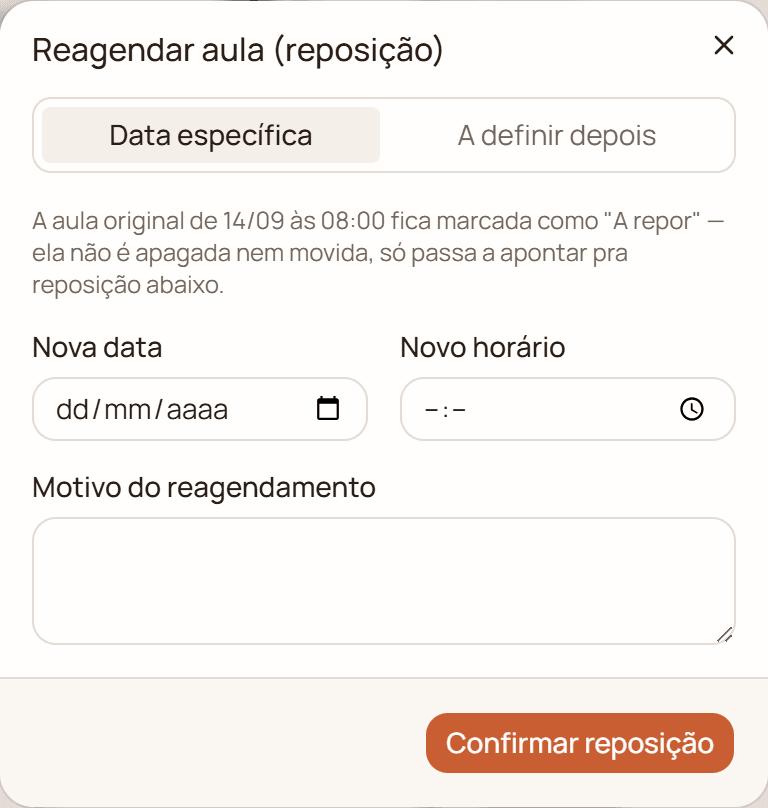
Faltou combinado não é falta: é reposição. Abra a aula e escolha Reagendar aula (reposição). O diálogo tem duas abas, e a diferença entre elas é só uma: se a nova data já está combinada ou não.
Data específica
Você informa nova data e horário, e escreve o motivo. O app cria a aula de reposição e deixa a aula original marcada como A repor, apontando para a nova — nada é apagado nem movido.
A definir depois
Para quando o aluno avisou que não vem mas ainda não sabe quando repõe. A aula original fica como A repor, sem reposição criada, e passa a aparecer em destaque no painel, na lista Aguardando reposição, até você resolver.
Fechar uma reposição pendente
No painel, cada aula aguardando reposição traz dois botões:
- Marcar reposição — você informa a data e o horário combinados, e a aula nova entra na agenda.
- Desistir da reposição — para quando ficou acertado que aquela aula não será reposta. Ela passa a constar como cancelada e sai da lista de pendências. Nenhuma aula nova é criada.
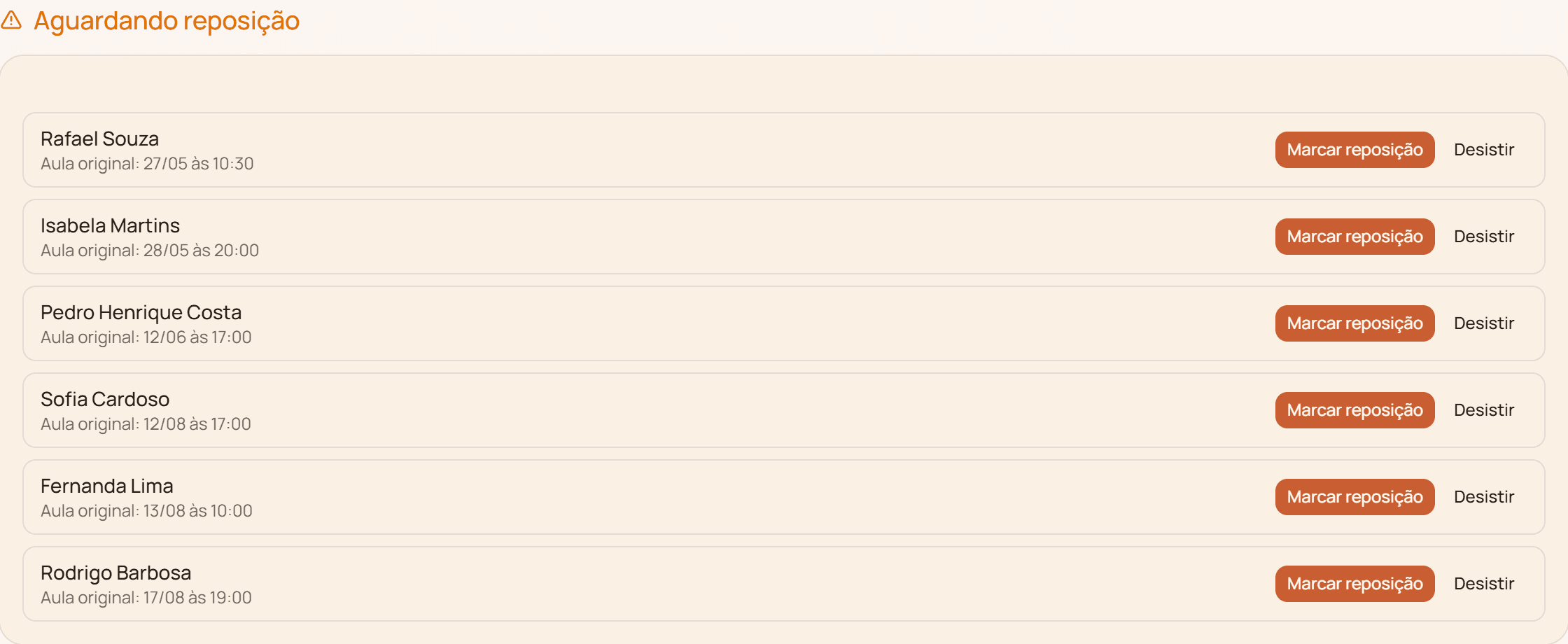
Essa lista é o motivo de as reposições não se perderem: enquanto houver uma em aberto, ela continua aparecendo no painel toda vez que você entra no app.
Cancelar uma aula
Use Cancelar quando a aula não aconteceu e não será reposta — você adoeceu, feriado, o aluno desmarcou sem reposição. A aula fica registrada como cancelada, com o motivo que você escrever, e continua aparecendo no relatório do aluno. Aulas canceladas não contam como aula dada.
Falta, cancelamento e o alerta de risco
O que você marca aqui alimenta o aviso de risco de cancelamento do painel: ele cruza faltas e aulas canceladas sem reposição com atraso de pagamento nos últimos 60 dias. Se você nunca marcar falta, esse aviso não tem como funcionar.
Continue por aqui
Quer usar o AppMinhasAulas com os seus alunos?
Grátis até 31 de dezembro de 2026, sem cartão de crédito e sem limite de alunos.
Criar minha conta