Montar a agenda
Cadastre a aula que se repete toda semana uma vez só, e renove a série quando ela estiver perto do fim.
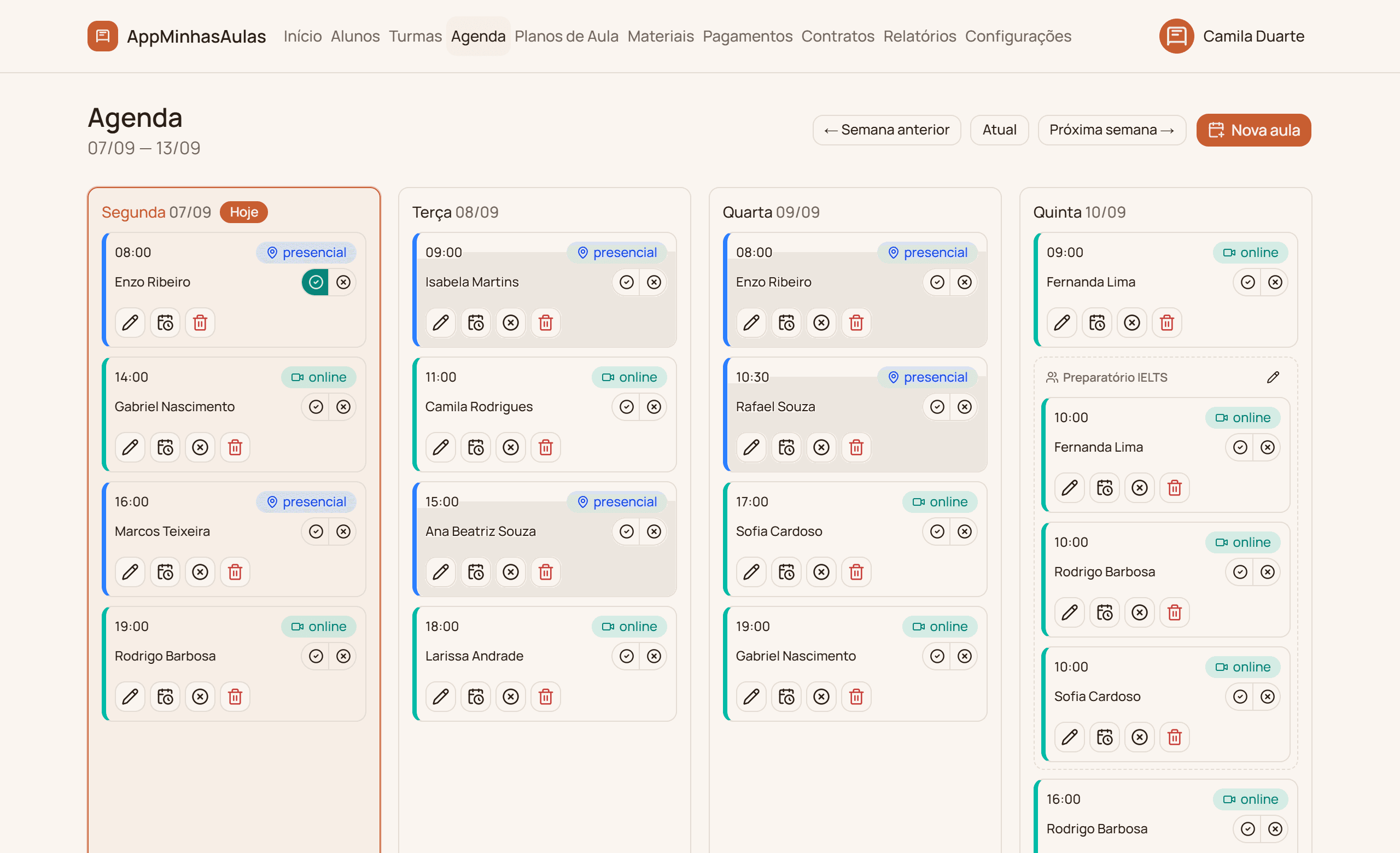
A agenda mostra uma semana por vez, com as aulas distribuídas por dia. No celular, ela vira uma lista por dia — mais fácil de consultar entre uma aula e outra. Você monta a rotina uma vez: as aulas que se repetem toda semana são criadas todas de uma vez.
Criar a aula recorrente
Na tela Agenda, clique em “Nova aula”
Se você clicar no espaço de um dia da semana, o formulário já abre com aquela data preenchida.
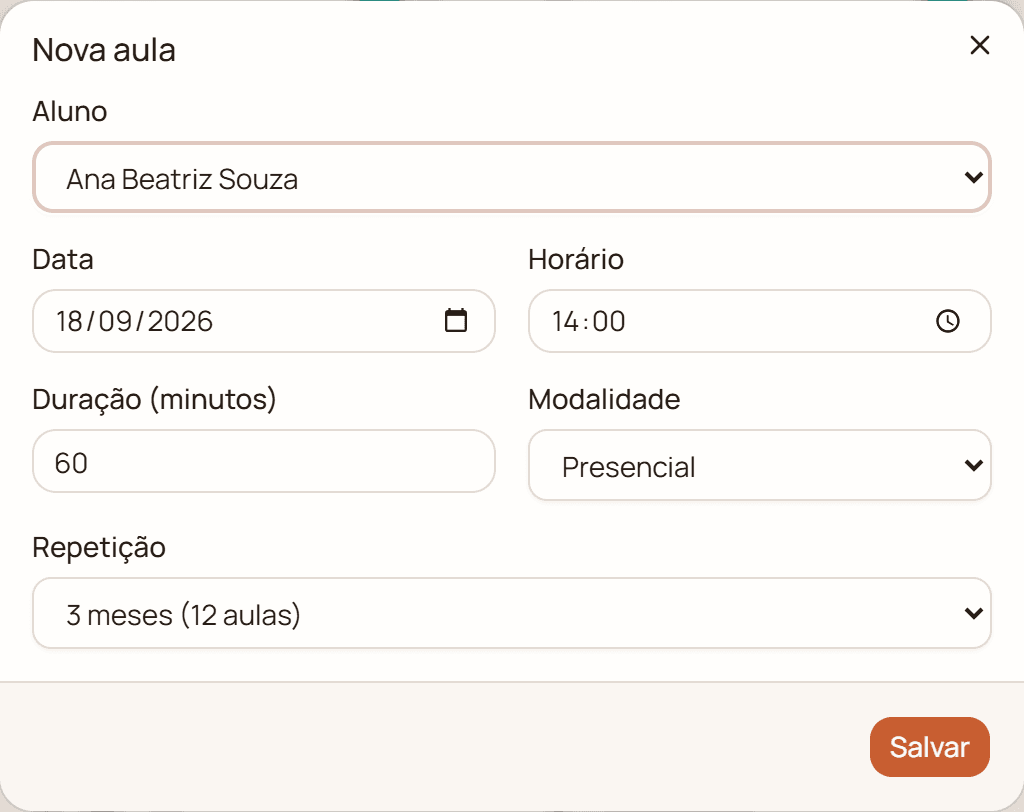
Escolha o aluno, a data, o horário e a duração
A duração vem com 60 minutos, e aceita de 15 a 480. A modalidade pode ser presencial ou online.
Em “Repetição”, escolha por quanto tempo ela se repete
As opções vão de “Não repetir (só esta aula)” a “1 ano (52 aulas)”, sempre no mesmo dia da semana e horário. Se precisar de outro número, use Personalizado e informe a quantidade.
Salve
Todas as aulas do período aparecem na agenda de uma vez, e cada uma pode ser alterada depois individualmente.
Mudar uma aula depois
Clique na aula para abrir Editar aula. Se ela faz parte de uma série, o rodapé do formulário oferece duas saídas:
- Só esta aula — muda apenas aquela ocorrência. É o caso de “semana que vem a gente começa uma hora mais tarde”.
- Esta e as futuras da série — muda dali para a frente. É o caso de “a partir de agora o horário mudou de vez”.
Nos dois casos, as aulas que já passaram continuam como estavam — o histórico não é reescrito.
Renovar a série antes que ela acabe
Uma série de 3 meses acaba em 3 meses. Ao editar qualquer aula dela, o bloco Renovar série, no fim do formulário, adiciona mais aulas ao final, continuando no mesmo dia da semana, horário, duração e modalidade. Ele não mexe nas aulas que já existem.
Escolha um período que você consiga sustentar
Criar um ano inteiro de uma vez é cômodo, mas qualquer mudança de horário definitiva vai precisar do botão “Esta e as futuras”. Três ou seis meses costuma ser o meio-termo confortável: pouca renovação e pouca correção.
Aulas online e o link da chamada
Se você conectar sua conta Google em Configurações, toda aula marcada como online ganha um link do Google Meet automaticamente, que aparece na própria aula e no portal do aluno. Sem a conexão, a aula online funciona igual — só não tem link gerado pelo app, e você manda o seu por fora.
Se aparecer um aviso de aulas sem link
Quando a conexão com o Google cai (você revogou o acesso, trocou a senha, algo expirou), as aulas online criadas nesse meio-tempo ficam sem link e a agenda mostra um aviso. Ao reconectar o Google em Configurações, o app repõe os links que faltaram e diz quantas aulas foram corrigidas.
Excluir não é cancelar
Cancelar mantém a aula no histórico, marcada como cancelada, com o motivo que você escrever — é o que aparece no relatório do aluno e entra nos números do mês. Excluir apaga a aula como se ela nunca tivesse existido; use apenas para um agendamento feito por engano.
Continue por aqui
Quer usar o AppMinhasAulas com os seus alunos?
Grátis até 31 de dezembro de 2026, sem cartão de crédito e sem limite de alunos.
Criar minha conta