Aulas em grupo (turmas)
Agende uma vez para o grupo inteiro sem perder o histórico individual de cada aluno.
Turma é um atalho de agendamento: em vez de lançar a mesma aula cinco vezes, você lança uma vez para o grupo. O que o app não faz é misturar os alunos — presença, pagamento, plano de aula e histórico continuam sendo de cada pessoa, um por um.
Se você só dá aula particular, pode pular este tutorial inteiro: nada no app depende de turmas.
Montar a turma
Em Alunos › Turmas, clique em “Nova turma”
Dê um nome que você reconheça na agenda: “A2 terça 19h”, “Reforço 7º ano”.
Marque os alunos
Eles precisam já estar cadastrados. Um aluno pode estar em mais de uma turma, e continua existindo sozinho fora delas.
Abra a turma e clique em “Agendar aula”
Data, horário, duração, modalidade e repetição — igual a uma aula comum. A diferença é que o app cria a aula para cada aluno da turma, de uma vez.
Presença continua sendo individual
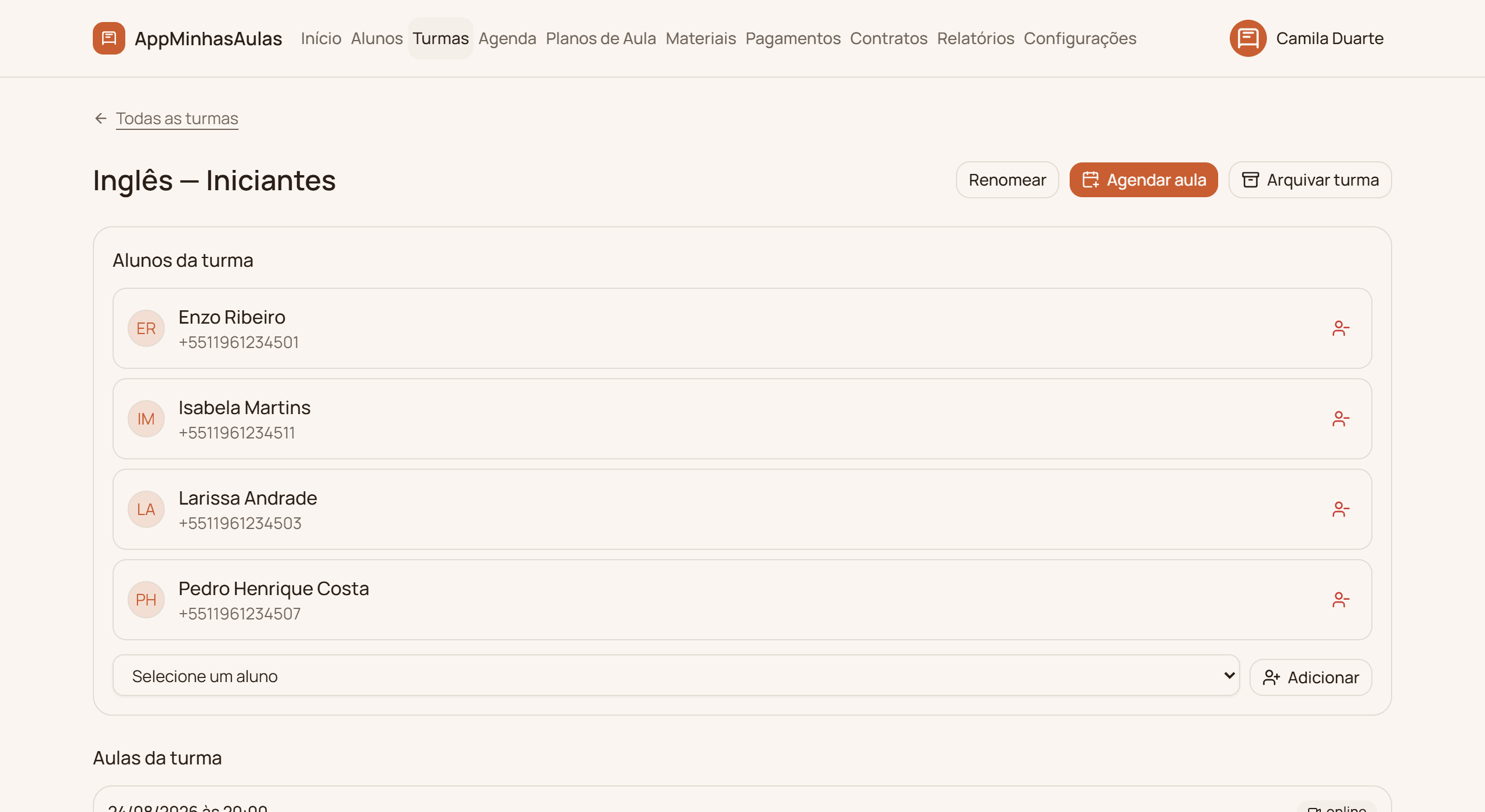
Na tela da turma, cada aula agendada mostra a situação de cada aluno — Agendada, Presente, Falta, Cancelada ou A repor. A marcação em si é feita na Agenda, aluno por aluno, como em qualquer aula: um faltou, os outros não, e o relatório de cada um reflete exatamente isso.
Aluno avisou que não vem?
Marque Falta só para ele. A aula da turma continua de pé para os outros.
Mudar a aula é mudar para a turma toda
Na Agenda, as aulas da turma aparecem juntas num bloco com o nome dela. No topo do bloco (e em cada aula da tela da turma) ficam os botões de editar, reagendar, cancelar e excluir — e o que você fizer vale para todos os alunos, com um único link do Meet. É também ao editar que aparece Renovar série, para continuar a turma por mais semanas com quem está nela hoje.
Entrar e sair da turma
Adicionar ou remover alunos é feito na própria tela da turma. Quem entra já ganha as aulas da turma que estão agendadas daqui para a frente. Quem sai deixa de ter as aulas futuras da turma — as que já aconteceram continuam no histórico.
Arquivar x excluir
Arquivar encerra a turma mantendo o histórico — é o que usar quando o grupo termina o curso. Excluir é definitivo e só deve ser usado para uma turma criada por engano.
Materiais para o grupo
Na biblioteca, dá para compartilhar um material (ou uma pasta inteira) com a turma de uma vez, em vez de marcar aluno por aluno. Quem entrar na turma depois passa a ver o que foi compartilhado com ela.
Continue por aqui
Quer usar o AppMinhasAulas com os seus alunos?
Grátis até 31 de dezembro de 2026, sem cartão de crédito e sem limite de alunos.
Criar minha conta