Cadastrar seus alunos
Nome e telefone bastam. Responsável, mensalidade e taxa de matrícula entram no mesmo formulário, quando fizerem sentido.
O aluno é o começo de tudo no app: é dele que penduram as aulas, os pagamentos, o histórico e, se você quiser, o acesso ao portal. O cadastro mínimo tem dois campos — o resto do formulário é opcional e pode ser preenchido depois.
Cadastrar em um minuto
Abra a tela Alunos e clique em “Novo aluno”
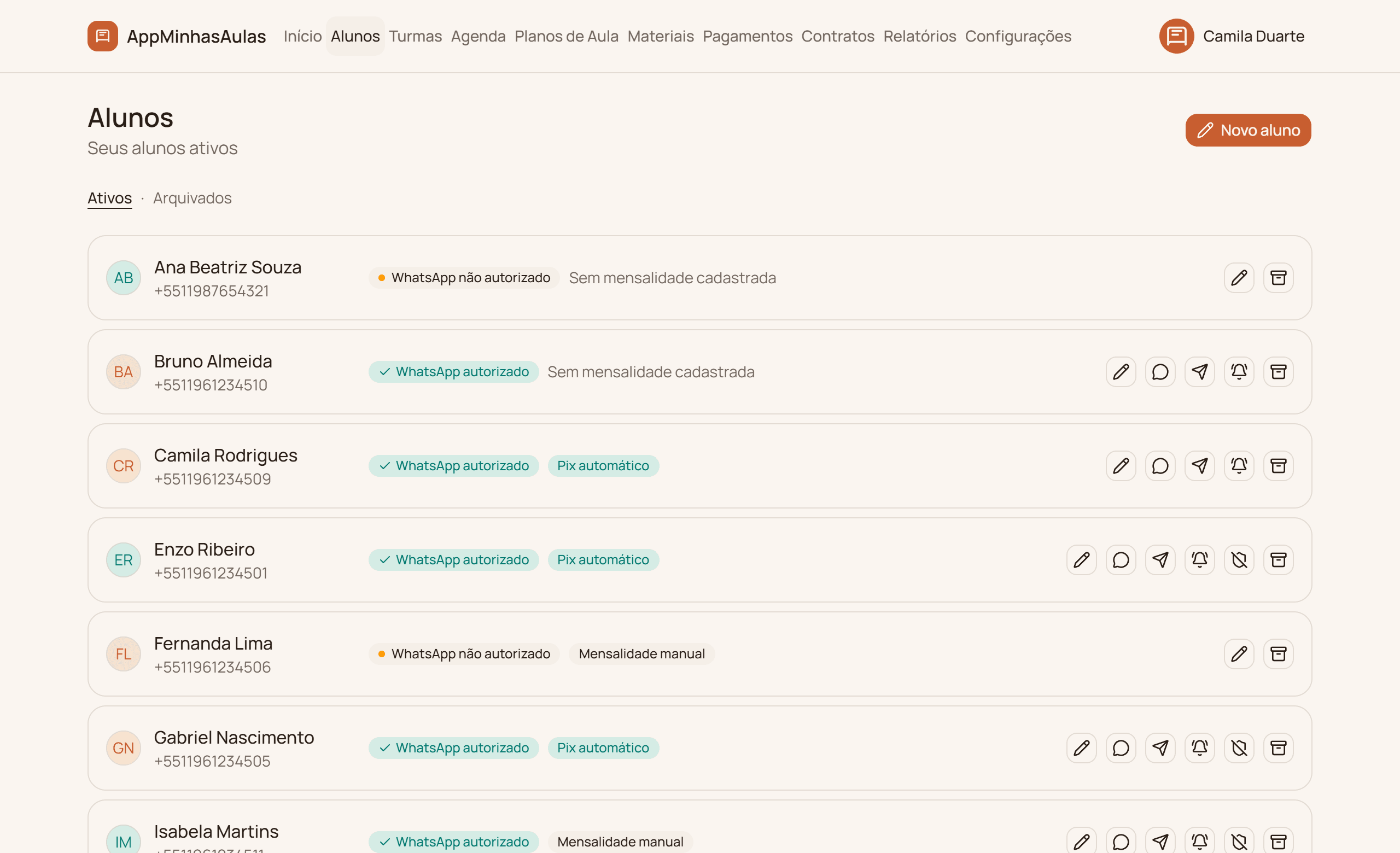
No menu do topo, em Alunos › Alunos. O botão fica no canto direito do título.
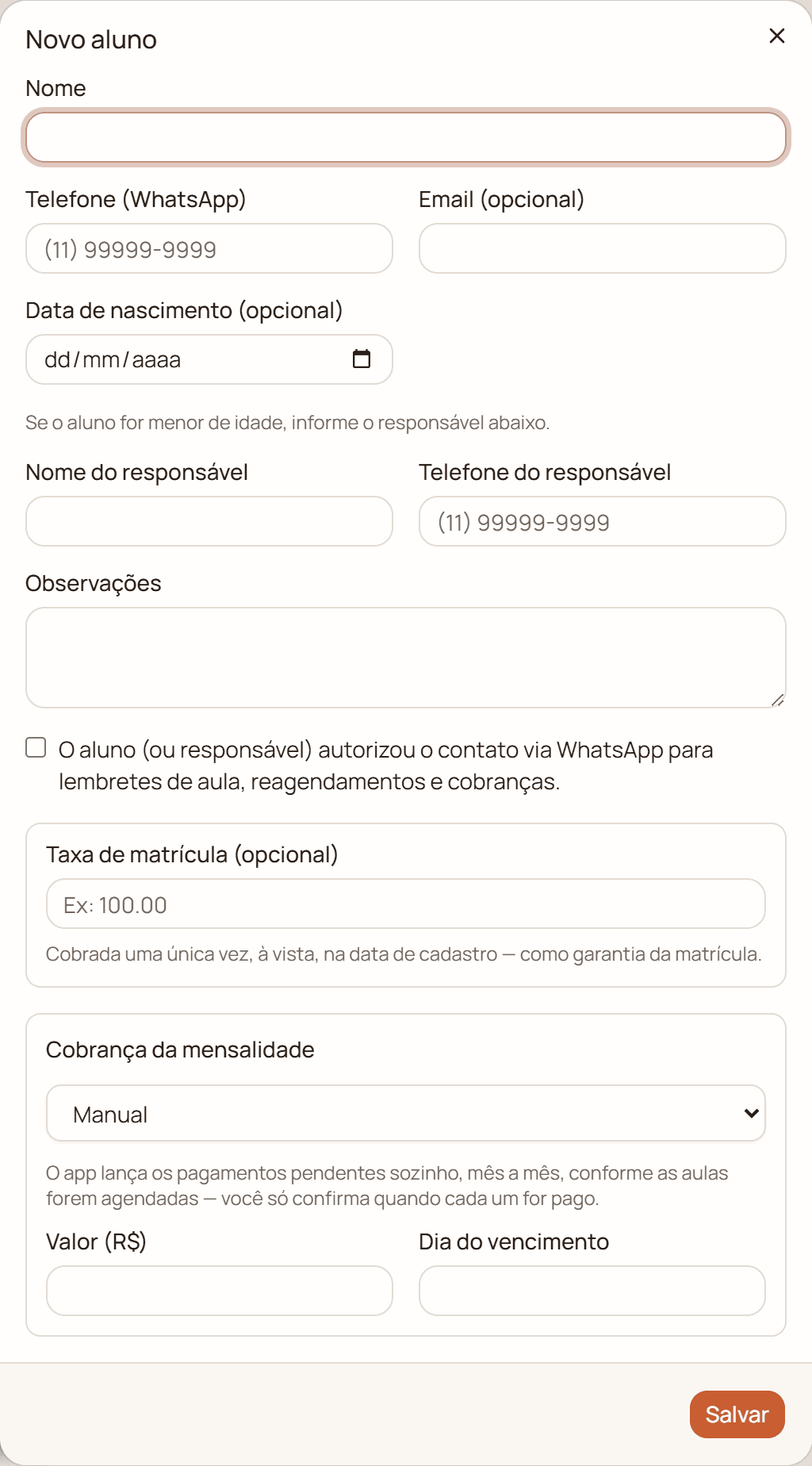
Preencha nome e telefone
O telefone é o do WhatsApp — é por ele que saem os lembretes e o convite do portal. Digite com DDD; o app formata sozinho.
Marque o consentimento de WhatsApp, se ele autorizou
É a caixinha no meio do formulário. Sem ela marcada, o app não envia nenhuma mensagem de WhatsApp para esse aluno — nem lembrete de aula, nem de pagamento. O convite para o app continua podendo sair pelo seu WhatsApp ou por e-mail.
Clique em Salvar
Pronto. Já dá para agendar aula e lançar pagamento para ele. Logo depois de salvar, o app oferece convidar o aluno para o app das aulas — é um clique, e dá para pular.
Os campos opcionais, e para que servem
- Email — só é obrigatório se você for convidar o aluno para o portal: o convite passa a valer só para esse endereço.
- Data de nascimento — faz o painel te avisar dos aniversários da semana, com a mensagem de parabéns pronta para enviar.
- Nome e telefone do responsável — para alunos menores de idade. É o responsável quem recebe o convite do portal e quem assina o contrato.
- Observações — anotações suas, que só você vê.
- Taxa de matrícula — cobrada uma única vez, à vista, na data do cadastro. Preenchendo o valor, o app lança essa cobrança sozinho.
A parte da mensalidade
No fim do formulário existe o bloco Cobrança da mensalidade, com três opções. Essa é a escolha que mais muda o dia a dia, e ela é por aluno — dá para ter um aluno no Pix automático e outro que paga em dinheiro, na mesma conta:
- Nenhuma (lançamentos avulsos) — nada é lançado sozinho. Você cria cada pagamento à mão, quando quiser. Bom para quem cobra por pacote ou por aula.
- Manual — você informa valor e dia de vencimento, e o app lança o pagamento previsto mês a mês, conforme as aulas forem sendo agendadas. Quando o dinheiro entrar, você marca como pago.
- Automática (Pix via Asaas) — além de valor e dia de vencimento, pede o CPF do aluno. O app gera a cobrança Pix todo mês pela sua conta do Asaas e dá baixa sozinho quando ela é paga.
Na dúvida, comece no manual
A opção manual não exige conectar conta nenhuma e já organiza o que importa: quanto cada aluno deve e quem está em atraso. Trocar para automática depois é mudar uma opção nesse mesmo formulário.
O dia em que o aluno sai
Quando alguém para de estudar com você, use Arquivar (o ícone de caixa na linha do aluno), não Excluir. Arquivar tira o aluno da lista de ativos, cancela as aulas futuras dele, encerra a assinatura automática no Asaas, se houver, e revoga o acesso ao portal — mas guarda todo o histórico. Os alunos arquivados ficam na aba Arquivados, e podem ser reativados depois.
Excluir é definitivo
O botão vermelho apaga para sempre o aluno e todo o histórico dele: aulas, pagamentos, planos de aula e mensagens. Não dá para desfazer, e os números passados do seu Desempenho mudam junto. Use só para um cadastro criado por engano.
Outras ações na linha do aluno
- Editar — muda qualquer campo, inclusive o tipo de mensalidade.
- Mensagem — manda um WhatsApp avulso para o aluno, pelo próprio app (aparece para quem tem consentimento registrado).
- Convite do portal — gera o link pessoal de acesso do aluno.
Continue por aqui
Quer usar o AppMinhasAulas com os seus alunos?
Grátis até 31 de dezembro de 2026, sem cartão de crédito e sem limite de alunos.
Criar minha conta