Receber os pagamentos
Mensalidade manual ou cobrança Pix automática: as duas funcionam bem, e você escolhe aluno por aluno.
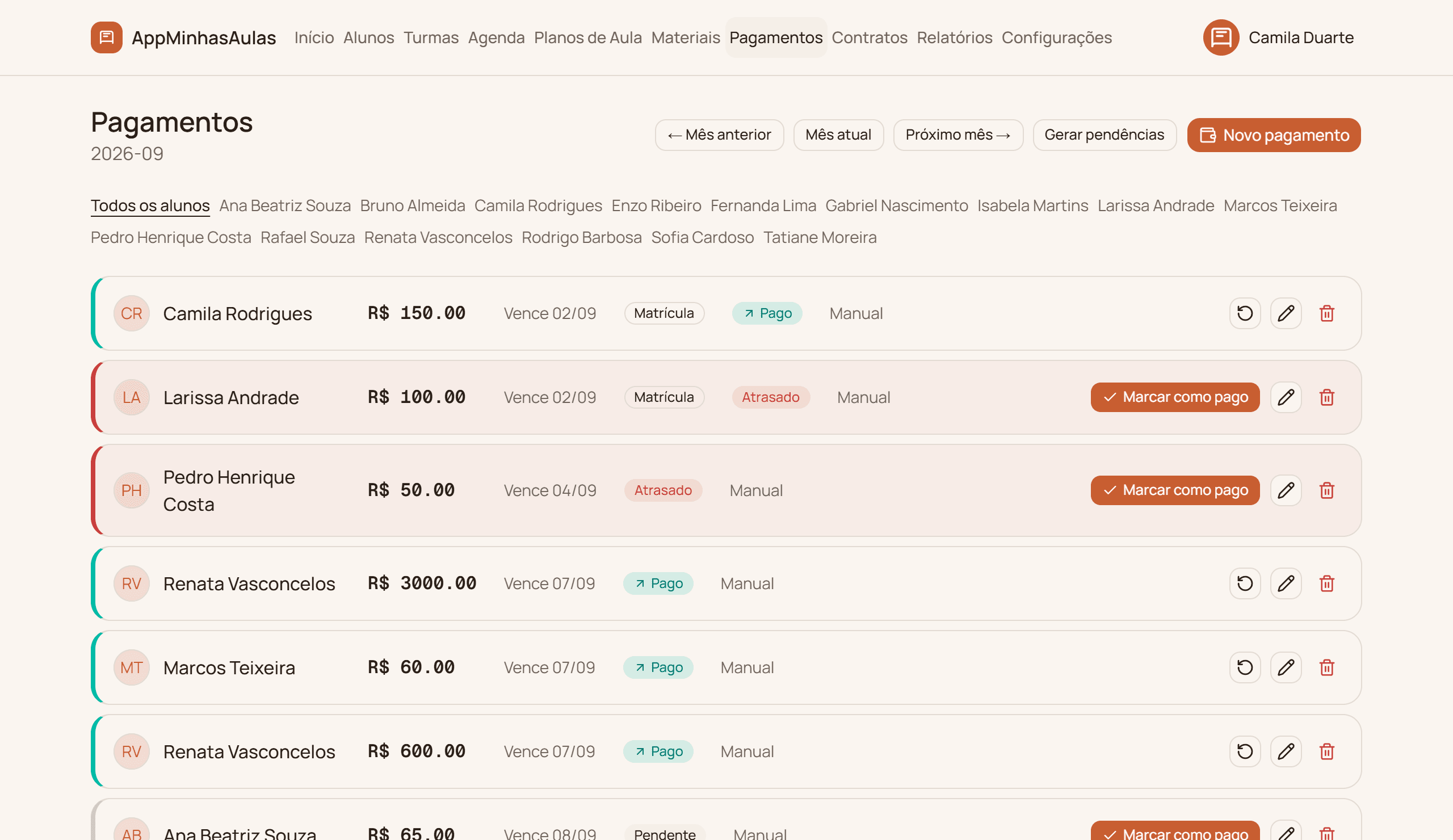
A tela Pagamentos mostra um mês por vez: quem já pagou, quem está pendente e quem está atrasado. Você pode usá-la sem conectar nada — registrando os pagamentos na mão — ou deixar a cobrança Pix ser gerada e baixada sozinha. As duas formas convivem na mesma conta, aluno a aluno.
Os três jeitos de cobrar
- Avulso — você cria cada pagamento quando quiser, pelo botão “Novo pagamento”. Serve para pacotes, aulas soltas e cobranças fora da rotina.
- Mensalidade manual — configurada na ficha do aluno, com valor e dia de vencimento. O app lança o pagamento previsto mês a mês e você confirma quando receber.
- Mensalidade automática (Pix via Asaas) — o app gera a cobrança todo mês pela sua conta do Asaas, o aluno recebe o Pix e a baixa acontece sozinha quando ele paga.
Registrar um pagamento na mão
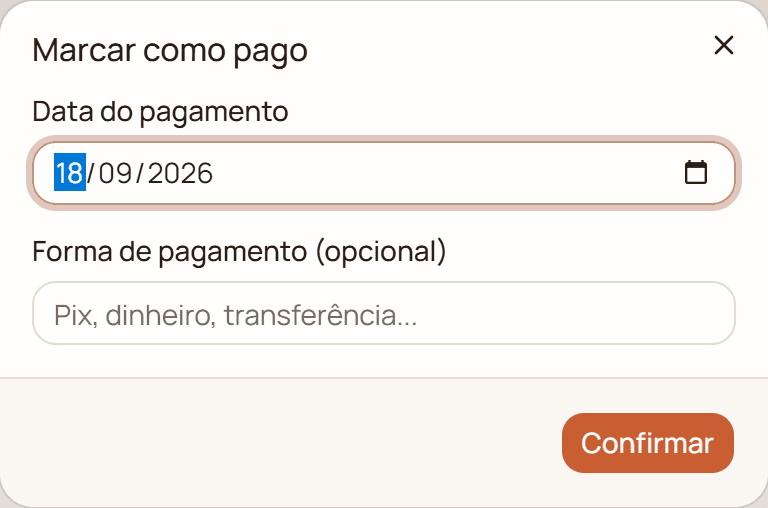
Na linha da cobrança, clique em Marcar como pago. O app pede a data em que o dinheiro entrou (já vem com a de hoje) e, se você quiser, a forma de pagamento — Pix, dinheiro, transferência. É isso.
Para cobrar algo fora da mensalidade, use Novo pagamento: escolha o aluno, o valor e o vencimento. A situação da cobrança se chama Pendente até o vencimento passar, e vira Atrasado depois dele.
Recibo e declaração anual
Todo pagamento marcado como pago ganha o botão Recibo na lista, e o aluno encontra o mesmo recibo no app dele, na tela de pagamentos. O recibo é numerado (0001/2026, 0002/2026…) e fica guardado como saiu: se você alterar o pagamento depois, o antigo é cancelado e sai outro, com número novo.
Para emitir, o app precisa do seu CPF ou CNPJ, endereço e cidade, em Configurações › Dados para contratos e recibos. Sem eles, o recibo avisa o que falta.
Em Pagamentos › Declaração anual sai o extrato de tudo que um aluno pagou no ano — útil para o imposto de renda e para reembolso pela empresa.
Diga de que são as aulas
Preencha O que você ensina em Configurações e o recibo passa a dizer “mensalidade das aulas de inglês de novembro de 2026”. Se um aluno tem aula de outra coisa, use o campo Aulas de no cadastro dele, que vale mais que o padrão. Recibos que já tinham saído continuam como estavam.
As situações que você vai ver
- Pago — recebido, com data registrada.
- Pendente — lançado, ainda dentro do prazo.
- Atrasado — venceu e não foi pago.
- Matrícula — a taxa cobrada uma única vez, quando você preencheu esse campo na ficha do aluno.
- Previsto — só aparece para alunos no Pix automático: é a mensalidade que o Asaas ainda não emitiu. Vira uma cobrança de verdade quando ele emitir.
Botões que confundem à primeira vista
Gerar pendências força o lançamento das mensalidades manuais do mês, em vez de esperar o app fazer isso sozinho. Serve para quando você acabou de cadastrar um aluno no meio do mês e quer a cobrança dele já na lista.
Meses sem nenhuma aula — cobrar mensalidade? é o aviso que aparece quando um aluno com mensalidade manual passou um mês inteiro sem aula nenhuma. Em vez de cobrar sozinho (e você descobrir depois), o app pergunta: Cobrar lança a mensalidade daquele mês; Ignorar encerra a pergunta para aquele mês.
Cobrança automática por Pix
Para usá-la, você conecta em Configurações a sua própria conta do Asaas (criar é gratuito) e cadastra o webhook indicado ali mesmo — é o que permite ao app saber que um Pix foi pago. Depois, na ficha de cada aluno, escolha Automática (Pix via Asaas) e informe CPF, valor e dia de vencimento.
O dinheiro vai direto do aluno para a sua conta do Asaas. O AppMinhasAulas não fica no meio do caminho e não cobra comissão nem taxa por transação.
Dá para mudar de ideia
Trocar um aluno de manual para automática (ou o contrário) é mudar uma opção na ficha dele. O histórico anterior continua onde está.
Quem recebe lembrete de pagamento
O app avisa o aluno 3 dias antes do vencimento e de novo quando a cobrança vence sem pagamento — mas só se o aluno tiver o consentimento de WhatsApp marcado na ficha. Para alunos de mensalidade manual, a sua chave Pix (cadastrada em Configurações) entra na mensagem, para ele pagar na hora.
Continue por aqui
Quer usar o AppMinhasAulas com os seus alunos?
Grátis até 31 de dezembro de 2026, sem cartão de crédito e sem limite de alunos.
Criar minha conta