Configurar sua conta
Nome de exibição, chave Pix, Google Calendar, meta de horas e a cópia dos seus dados — o que ajustar uma vez e esquecer.
Quase nada aqui é obrigatório, e nada precisa ser mexido de novo depois. Vale passar os olhos uma vez: duas ou três destas opções mudam o que o seu aluno vê e recebe.
Seu nome e sua foto
Ficam no menu do seu avatar, no canto superior direito, em Editar perfil.
O nome de exibição é como você aparece na interface e, principalmente, nas mensagens que o app envia — “Professora Camila” em vez do seu nome completo de cadastro. A foto aparece no topo do app e na sua página profissional, se você publicar uma.
Chave Pix
Em Configurações. Ela entra automaticamente nos lembretes de pagamento dos alunos com mensalidade manual, para o aluno pagar direto pelo WhatsApp sem ter que perguntar sua chave. Quem usa a cobrança automática não precisa dela: nesses casos o link do Pix do Asaas é que vai na mensagem.
Dados para contratos e recibos
Seu CPF ou CNPJ e seu endereço, que identificam você nos documentos. No contrato são opcionais; o recibo só é emitido com CPF ou CNPJ, endereço e cidade preenchidos.
No mesmo bloco fica O que você ensina (“inglês”, “jiu-jitsu”): com ele, o recibo diz “mensalidade das aulas de inglês” em vez de só “mensalidade”. Um aluno que tenha aula de outra coisa pode ter a matéria dele no campo Aulas de do cadastro.
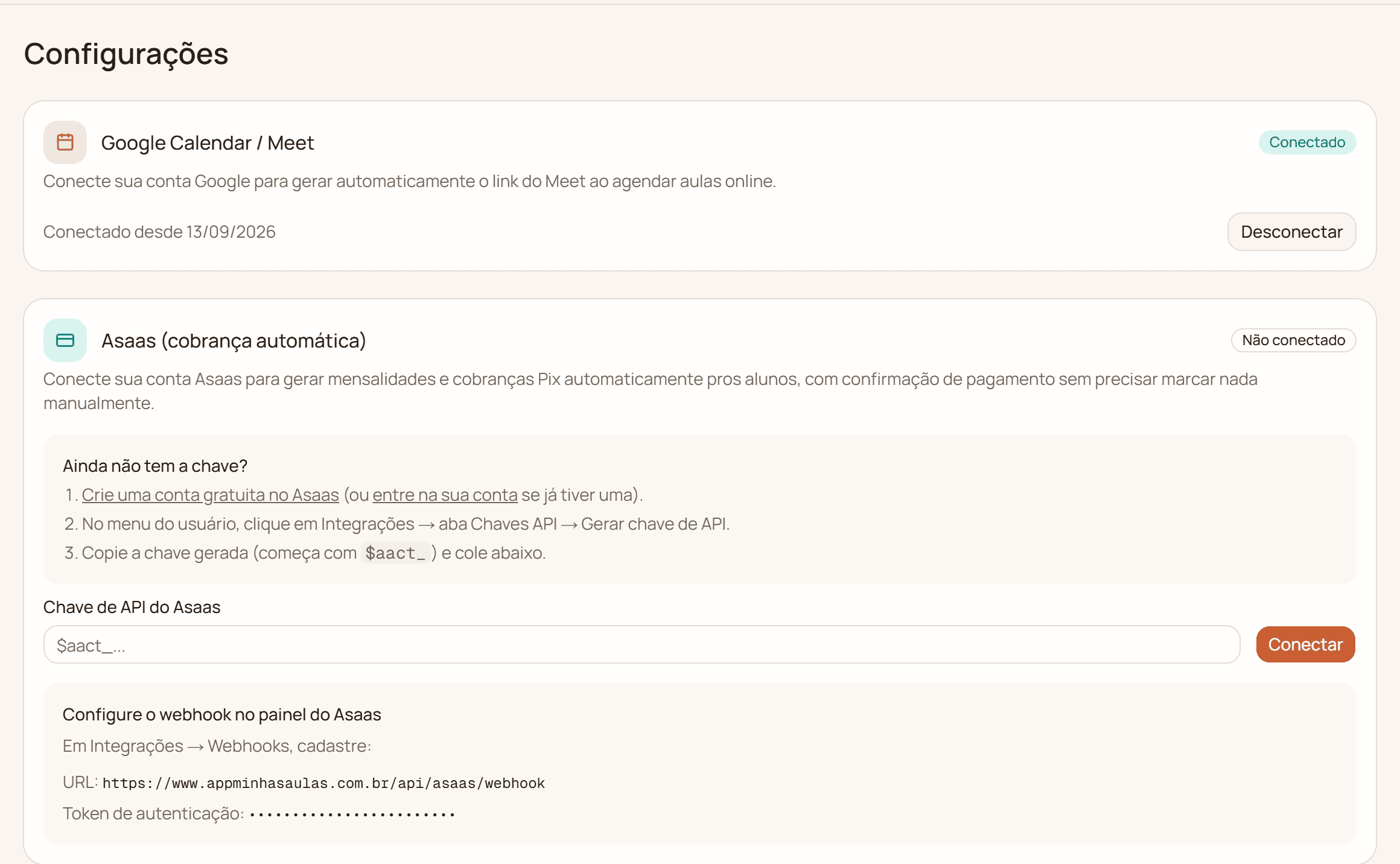
Google Calendar / Meet
Conectando sua conta Google, toda aula marcada como online ganha um link do Meet gerado na hora do agendamento, visível para você e para o aluno no portal. As aulas também passam a aparecer no seu Google Agenda.
Se a conexão cair
Quando o acesso do app ao Google é revogado (troca de senha, permissão retirada, expiração), as aulas online criadas nesse período ficam sem link — o app avisa na agenda. Basta reconectar aqui: ele repõe os links que faltaram e diz quantas aulas corrigiu.
Asaas (cobrança automática)
É onde você cola a chave de API da sua conta do Asaas e cadastra o webhook — a URL e o token aparecem na própria tela, prontos para copiar. Sem esse cadastro do webhook, o app não fica sabendo quando um Pix foi pago e a baixa não acontece sozinha.
Meta de horas por semana
Quantas horas de aula você quer dar por semana. Só alimenta a linha de meta e o percentual de ocupação da tela de Desempenho — não limita nem valida nenhum agendamento.
Exportar meus dados
Baixa tudo o que está no app — alunos, aulas, pagamentos, planos de aula, materiais e contratos — em planilhas que abrem no Excel ou no Google Planilhas. Os dados são seus e podem sair com você a qualquer momento, sem pedir nada a ninguém.
Duas coisas que não ficam nesta tela
- Tema claro ou escuro — fica no menu do seu avatar. Há um tema claro e três escuros à escolha; a opção “Sistema” acompanha o aparelho.
- Fuso horário — você escolheu no cadastro, e é ele que define o horário das suas aulas e a hora em que os lembretes saem. Se tiver mudado de estado, escreva para contato@appminhasaulas.com.br.
Notificações no celular
Quando aparecer o convite “Ative as notificações” no topo do painel, vale aceitar: é assim que você fica sabendo de um pedido de aula ou de uma avaliação nova sem precisar abrir o app. No iPhone, é preciso antes adicionar o app à Tela de Início pelo botão Compartilhar do Safari — o próprio convite explica o passo a passo.
Excluir a conta
Fica no fim da tela, em vermelho. Antes de confirmar, você vê exatamente o que será apagado e pode baixar uma cópia de tudo. A exclusão apaga a sua conta e os dados de todos os seus alunos, e não tem volta.
Continue por aqui
Quer usar o AppMinhasAulas com os seus alunos?
Grátis até 31 de dezembro de 2026, sem cartão de crédito e sem limite de alunos.
Criar minha conta